| <Frequently Asked Questions> Home | ||
| Q1 | インストール先のドライブ(HDD)は? | |
| A1 | 自動インストールの初期値はドライブ¥Cです。ドライブが¥Dの場合はインストール先を変更して、インストールしてください。 | |
| Q2 | 現在のPCのデータを最新データとして、サーバの内容を変更する方法は? | |
| A2 |
「オプション」メニューから「同期モード」を選び、「クライアント⇒サーバ」で更新されます。ローカルPCで予定を削除した場合等に便利です。 |
|
| Q3 | サーバの内容を全て削除したい。 | |
| A3 | クライアントPCのファイルを削除してから、A2の方法で可能です。また、2週間使用しないと自動でサーバの内は削除されます。 また、ユーザ登録変更画面にログインすると、「データ削除」のボタンがありますので、このボタンを押すと任意にサーバの内容を全て削除できます。 | |
| Q4 | ファイヤーウォールのある会社のPCと同期がとれるか? | |
| A4 | はい。Web画面でインターネットへ接続できれば同期は可能です。 | |
| Q5 | ダウンロードしたPCのアプリケーション用のデータフォルダーはどこ? | |
| A5 | 「オプション」メニューから「アプリケーション」を選び、任意に指定できます。 初期値は ..\My Documents\XferSync\User\Othersです。初期状態では全ての同期ファイルはこのホルダーに入れてください。 |  |
| Q6 | PDAや携帯の予定表と同期を取るには | |
| A6 | PDAや携帯からはWeb経由でアクセスできます。直接の同期は現在サポートしていません。 | |
| Q7 | インターネットは常時接続の必要があるか? | |
| A7 |
同期時だけの接続でOKです。 グループウエアのように常時回線接続の必要はありません。モバイルなどインターネット接続環境が悪い場所でもOKです。 |
|
| Q8 | 既存の同期ソフトやサーバとの互換性は | |
| A8 | 弊社サーバからダウンロードしたデータはオフラインと同じ状態で使用する為、他の同期ソフトやサーバと共存できます。 | |
| Q9 | IDとパスワードは毎回入力しなくてよいのか? | |
| A9 | 携帯からのアクセス時は毎回入力しますが、PCの場合は必要ありません。 | |
| Q10 | PCを複数台所有している場合、クライアントソフトソフトは夫々のPCへインストールが必要か? | |
| A10 | はい、必要です。またインストールしたクライアントソフトには同じIDとパスワードを使用してください。 | |
| Q11 | どの位のファイルサイズまで利用できるか? | |
| A11 |
1ユーザの割り当ては総量で100MBまで可能ですが、通信時間と効率を考えるとできるだけ少ない方がよいでしょう。 1ファイルは10MB最大です。 |
|
| Q12 | 通常はどの同期モードが良いか? | |
| A12 | ミラーリングである「クライアント←→サーバ」をメニューから選びます。通常はこのモードをお勧めします。安全ですが、多少時間がかかります。 | |
| Q13 | データベースの同期は「Outlook」だけか? | |
| A13 | プロパティから「アプリケーション」を選ぶとフォルダーを同期ホルダーを任意に指定できます。同期ごとのデータ移動の煩わしさがありません。 | |
| Q14 | 同期時間を早くしたい | |
| A14 | ①「プロパティ」「同期項目」から必要とする項目と最小の同期期間を設定します。②同期速度は通信回線とPCの性能に依存します。 PCは2Ghz以上がお勧めです。 | |
| Q15 | httpリンクエラー | |
| A15 | インターネットの接続が切れた場合に出ます。また、エラーが多発する場合はHDDのデフラグを実行して、ファイルを整理してください。 | |
| Q16 | どんな情報と同期が取れるか? | |
| A16 | データベース(Outlook予定表、一般ファイル(ワード、エクセルなど), 画像データ(デジカメなど)、音声(MP3など)ほとんどのファイルを共有できます。 | |
| Q17 | パスワードを忘れた場合は?パスワードの変更方法は? | |
| A17 | 次のURLをアクセスして「パスワードを探す」から登録時のメールアドレスを入力すると、メールにてパスワードを送付します。http://www.remotesync.com/xfersync/sync/login.php IDを忘れた場合は、新規登録の要領でお願いします。同じメールアドレスでの二重登録は出来ませんのでご注意ください。登録済みメールアドレスを削除する場合は、メールでご連絡ください。 パスワードの変更は、「登録変更」メニューから行えます。 | |
| Q18 | Outlookの定期的アイテムの同期がうまくいかない。 | |
| A18 | 定期的アイテムの開始日がXferSync同期範囲外にあるためです。同期範囲を変更するか、定期的アイテムの開始日を同期範囲内(初期値:2週前から4週先)になるように再設定をお願いします。 | |
| Q19 | 削除した情報が同期を取ると現れる。 | |
| A19 | 初期値同期ではクライアントとサーバー間の情報の足し算になります。従って、変更した情報は上書きされますが、削除した情報もサーバにあると復帰します。 情報を削除する場合はプロパティから同期モードを変更して、「クライアント→サーバ」で同期をしてください。サーバの情報が全てクライアントの現在の情報になります。 | |
| Q20 | 携帯電話からのアクセス | |
| A20 | 携帯電話(DoCoMo,AU.Vodafone)の種類で接続先が異なります。全ての機種のは対応しておりません。詳しくはヘルプを参照してください。 | |
| Q21 | 再契約を忘れた。 | |
| A21 | 現在、無料サービス中です。 | |
| Q22 | 同期を取ると、Outlookの削除済みアイテムの内容に予定表のデータが現れる | |
| A22 | これらのデータは不要ですので、Outlookの「ツール」→「オプション」→「その他」から「終了時に、削除済みアイテムフォルダを空にする」 を選択(チェック)してください。Outlook終了時に全て削除されます。 | |
| Q23 | ログインできない | |
| A23 | 【解決法】 XferSyncログイン画面に正しくIDとPWを入力してもログインできない場合は、登録後に弊社から送りますメール(XferSyncに登録ありがとうございます)にある確認用URLをクリックしていない場合があります。正しく認識すると、別メール(XferSync最終登録完了通知)が届きます。 このメールが来ていない場合は、登録完了しておりません。 特にメールソフトの種類によってはURLをクリックしても機能しないことがあります。その場合は以下のように下線部をコピーしてブラウザのURL(アドレス)部へ貼り付けてください。登録完了の画面が出ればOKです。 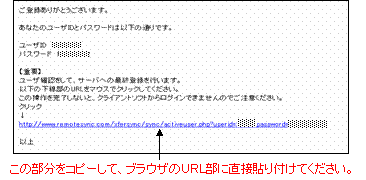 |
|