|
| XferSync無料登録 |
| ●左にある黄色の「無料登録」ボックスをクリックしてください。 |
| メールで確認 |
●登録したメールアドレスへIDとパスワードを送付します。本人確認の為、メール本文にあるURLをクリックしてください。(重要)クリックしないと、ログインできません。
また、お使いのメールソフトによってはクリックできない場合があります。 その場合は、メール内のURL部をそのままコピーして、ブラウザのアドレス部に入力してください。 |
| 無料ダウンロード 15日間お試し版 |
こちらからダウンロードできます。
 |
| 使い方 |
【パソコンから】
●インストールが完了すると、デスクトップに アイコン が現れます。 このアイコンをダブルクリックすると、下記の画面が出ます。IDとパスワードを聞いてきますので、入力しログインをします。 が現れます。 このアイコンをダブルクリックすると、下記の画面が出ます。IDとパスワードを聞いてきますので、入力しログインをします。
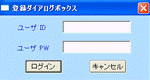
●正しく確認が出来ると、右下タスクバーに赤丸アイコンが出現します。
このアイコンをダブルクリックすると、赤丸アイコンが回転しながら青丸へ変化します。 赤丸アイコン状態で停止すると同期が完了したことを意味します。

●赤丸アイコン停止状態で、マウスをアイコンに乗せ右クリックをすると、プロパティメニューが出ます。こちらからいろいろな同期モードを選択できます。
●初期値では「予定表」だけを同期します。同期範囲は2週間前から4週間先のデータと同期します。
●他のPCから同期をとる場合、前記と同じID、パスワードを使用して、同様の操作をしてください。
【携帯から】
● 携帯からアクセスするには、インターネット接続で以下のURLを入力してください。 http://www.remotesync.com/xfersync/mobile/

携帯用URL QRコード
● 以下のログイン画面が出ます。パソコンと同じIDとパスワードを入力し、ログインします。
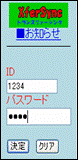
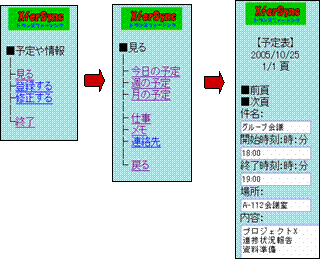
● 正しくログインできると、以下のような画面を見ることが出来ます。 簡単なメニューですので、説明書を見なくても操作できます。
 |
| 動作環境 |
● OS: Microsoft Windows XP/2000
アプリケーション:Microsoft Outlookt 2000/2002/2003
パソコン:CPU Intel Pentium3 600Mhz相当以上 、メモリー512MB以上、HDD空き 450KB以上
● 携帯電話 インターネット接続環境 |










 携帯からOutlook