V4.03 任意文字検索が可能となりました。  |
|||||||||||||||||||||||||||||||||||
| ■ 概要 | 戻る | ||||||||||||||||||||||||||||||||||
|
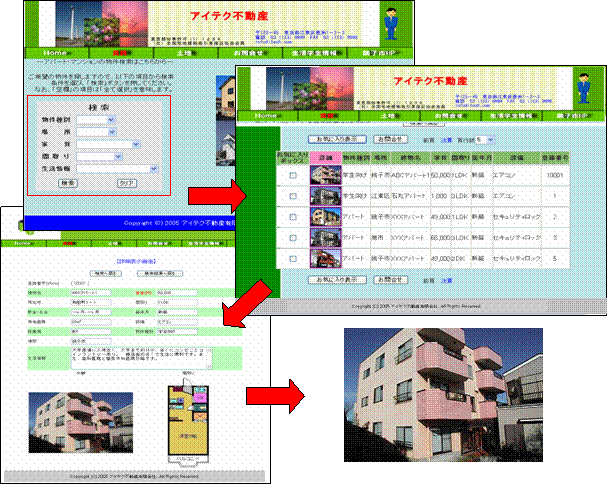
「ぶっけん検索3」は「ぶっけん検索2」の基本機能を継承し、一覧表デザイン機能をさらに強化したプロフェショナルユースのバージョンです。ホームページに不動産向けの物件検索データベースを構築するツールとして、或いはその他のホームページデーターベースとしてご利用ください。 不動産物件などの検索をする場合に使用する、検索条件の項目や詳細情報表示内容の項目を任意にカスタマイズできます。 今までは、専門ソフト開発業者に委託していたこれらの機能を「ぶっけん検索」は簡単に実現することが出来ます。Web作成の経験があれば、XML、PHPなどの言語を知らなくても大丈夫です。「ぶっけん検索」自身が自動作成した要素と呼ぶ各部品をあなたのホームページに貼り付けるだけです。 また、物件情報のアップはFTPなどを使用しないで直接Web画面から行えますので、どなたでも簡単にインターネットさえあれば物件追加、変更、削除が、何処からでも簡単に行えます。 このソフトは不動産向けに開発しましたが、検索項目が任意に変更できるので、幅広い応用が可能です。 例えば、お店の商品検索と紹介、ネット情報や文書の管理などあらゆる検索をサポートします。ぶっけん検索3から任意の文字(単語)での検索が可能となりました。 |
|||||||||||||||||||||||||||||||||||
| ● テンプレートとは | 戻る | ||||||||||||||||||||||||||||||||||
| まず最初に全体の概念と作業の流れを説明します。 本ソフトで自動作成されるファイルはテンプレートと呼ぶhtml形式のファイルと検索に使用するphp機能ソフトです。テンプレートにある各要素(定義項目欄、機能ボタン、選択ボタン等)をあなたのホームページへコピーして使用します。 テンプレート作成と同時にサンプルのhtmlファイルも自動作成されます。作成したファイルをそのままFTPでホストへ送れば、基本動作を確認できます。 作成したテンプレートには全ての要素が入っています。背景やレイアウトをお好みのデザインへ変更すれば、簡単にホームページの完成です。また、自由にテンプレートから要素をコピーして、新しい画面も作成することもできます。 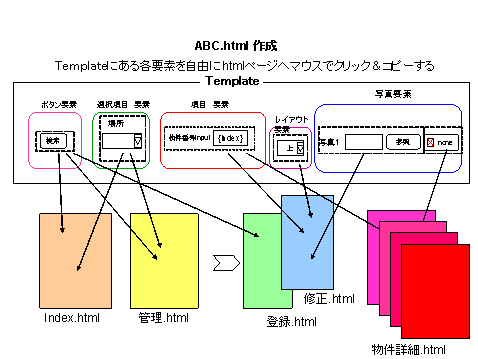 php機能ソフトはそのまま作成したhtmlとともにホストへ送ります。内容の改変・複製など著作権法で保護していますので、ご使用には注意願います。また、2次配布も禁止しています。 このソフトはサーバ側にPHP、Apapcheが搭載されている必要があります。(詳細は使用環境を参照) |
|||||||||||||||||||||||||||||||||||
| ● インストール | 戻る | ||||||||||||||||||||||||||||||||||
| ダウンロードした実行ファイルを開きます。 以下の画面に従ってインストールします。 インストール前に、弊社ソフトウエア使用許諾をよく読んで、同意後にインストールしてください。 試用は15日間無償となっております。 制限解除版ご購入を希望される方は、インストール後から試用期間終了後1ヶ月以内に継続使用の手続きをお願いします。 また、本ソフトウエアは1ライセンスの単位で販売しています。 ライセンスキーは登録申請したPC以外ではご使用できませんのでご注意ください。 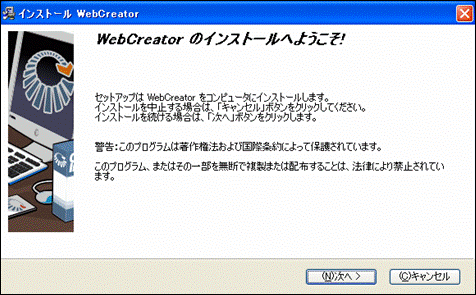 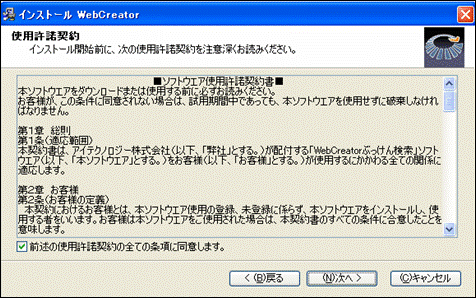 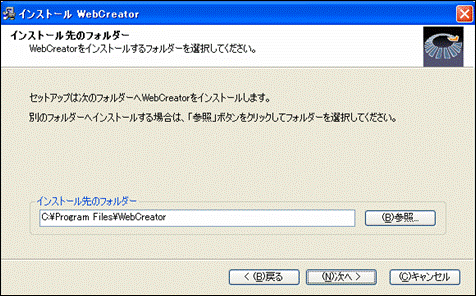 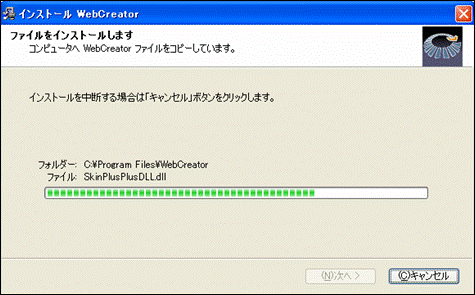 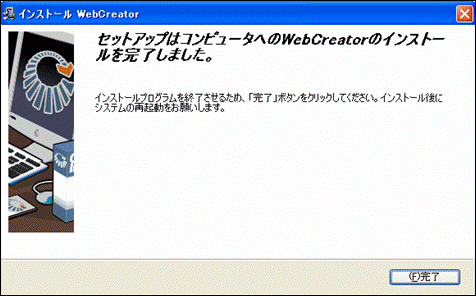 |
|||||||||||||||||||||||||||||||||||
| ■ 初級編---まず、動かしてみよう | 戻る | ||||||||||||||||||||||||||||||||||
| インストール直後の状態から、以下の操作で初期値のテンプレートと関連ファイルが自動で生成されます。このテンプレート作成用ホルダーの内容を全てFTPでサーバへアップすれば簡単に操作と機能を体験できます。 ライセンス購入前にサーバの動作確認用としてもご利用ください。 サーバへのアップは最初だけで、通常の物件登録時には、FTPは使用しません。 【手順】 1.「ぶっけん検索3」を起動して、そのまま【ログイン】を押します。「試用バージョン。。。」が出ますが、そのまま先へ進みます。 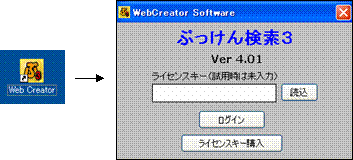 2.入力項目と選択項目を確定します。 (ここでは内容を変更しないでください。そのままで3項へ進みます。) 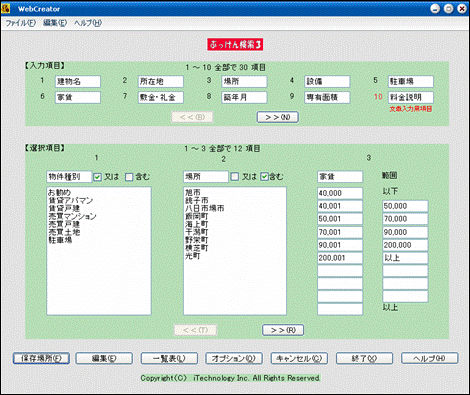 3. 【一覧表】ボタンを押します。 以下の画面が出ますので、そのまま【OK】ボタンを押します。 ここで【プレビュー】ボタンを押すと、一覧表のデザインを確認できます。 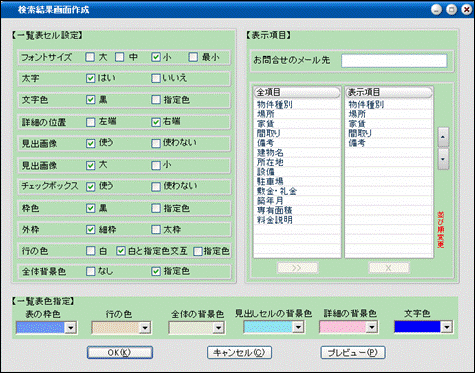 4.【OK】ボタンを押すと,以下のメッセージが出ます。 【OK】ボタンを押し、初期画面へ戻ります。 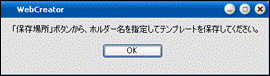 5. 画面の【保存場所】ボタンを押します。「ホルダー名」と「場所」を聞いてきます。そのまま【「OK】ボタンを押してください。「フォルダを上書きしていいいですか?」で【OK】ボタンを押してください。 初期値はC:\WebProject となっています。 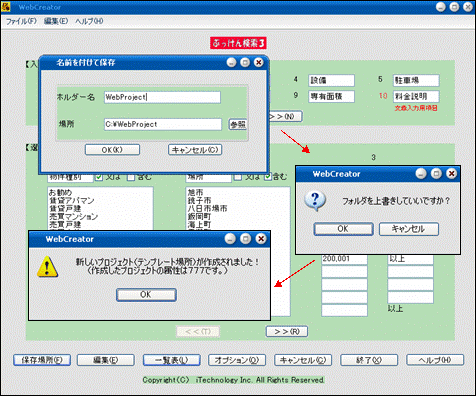 6.これで必要なファイルが作成されました。 |
|||||||||||||||||||||||||||||||||||
| ■ 基本操作 | 戻る | ||||||||||||||||||||||||||||||||||
| 1.FTPクライアントソフトで作成した「WebProject」以下のファイル全てをサーバへ転送してください。転送先は「public_html」などのホームページindex.htmlを置く場所です。 2.属性(パーミッション)の変更 WebCreatorのファイルを格納したサーバのホルダー内を見ます。 以下の例はではpubilic_html/を格納ホルダーとした場合です。任意のホルダーの下に格納することも出来ますが、WebCreatorのファイル名、ホルダー名とその位置関係は変更できません。 サーバの「realfun.php」、,「picnum」、「nfdtata.xml」、「pic」、「indexnum」、「meta_html」、「keyword_config.php」という名前のファイルとホルダーの属性(パーミッション)を777(rwxrwxrwx)に変更してください。 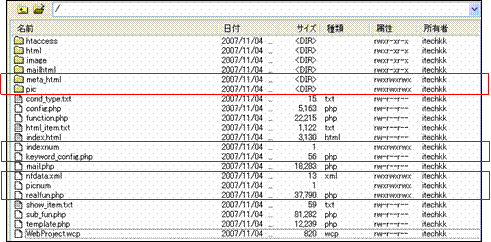 3.InternetExplorer等のブラウザから、以下のURLへアクセスしてください。全て表示できればご使用環境には問題ありません。実際に物件登録して試してください。 4.自動作成されるhtmlファイル ●TOPページ: http://www.あなたのドメイン/index.html ホームページ表紙に出来る「検索機能ボタン」です。 ●検索結果画面(一覧):TOPページの【検索】ボタンで自動でページが移動します。 注1)登録物件をしないで、TOPページの【検索】ボタンを押すと、以下のエラーメッセージが出ます。 「検索で該当するものが見つかりません。」 ●管理者用TOPページ: http://www.あなたのドメイン/htaccess/admin_itech.html ●登録用ページ:管理者TOPページにある登録番号(任意)を入れて【新規登録】ボタンを押すと、登録頁が自動で表示します。必要項目に記入して、「登録」ボタンを押すと登録できます。詳しくはこちらをご覧ください。 ●編集・削除用ページ:管理者TOPページにある登録番号(編集したい)を入れて、【修正画面】ボタンを押すと、修正・削除頁が自動で表示します。 ●詳細表示画面:検索結果画面(一覧)にある【詳細】ボタン、或は画像を押すと詳細表示画面を自動で表示します。 ●ファイル構成についてもう少し知りたい方はこちらをご覧下さい |
|||||||||||||||||||||||||||||||||||
| ■ 中級編---テンプレートのカスタマイズ | 戻る | ||||||||||||||||||||||||||||||||||
| それでは実際にカスタマイズしたテンプレートを作成してみましょう。 |
|||||||||||||||||||||||||||||||||||
| ● ぶっけん検索の起動 | 戻る | ||||||||||||||||||||||||||||||||||
| 以下の画面からログインします。試用期間中は「ログイン」ボタンを押します。 ライセンスキーをお持ちの方は、「開く」からライセンスファイルがある場所とファイルを指定してください。 ライセンスキーの購入を希望される方は「ライセンスキー購入」へ進みます。 |
|||||||||||||||||||||||||||||||||||
| ● オプションの設定 | 戻る | ||||||||||||||||||||||||||||||||||
| 1.【オプション】 ボタンを押して「使用コード」と「自動登録番号」の各モードを指定してください。 2.【使用コード】 作成するHTMLファイルの様式です。「Shift_JIS」或いは「EUC」のチェックを選択してください。通常は「Shift_JIS」を指定します。 3.【自動登録番号】 「登録番号の手動入力」或いは「登録番号の自動入力」のチェックを選択してください。「登録番号の自動入力」を選択すると、物件登録時に「1」番から順に自動で発番します。 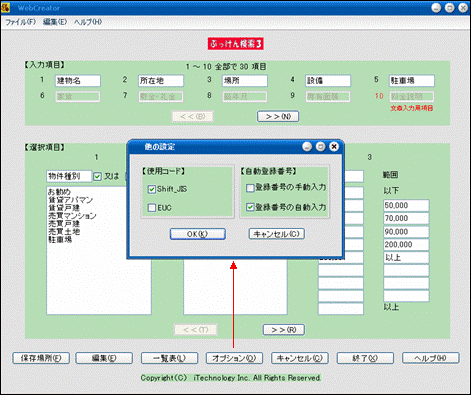 |
|||||||||||||||||||||||||||||||||||
| ● テンプレート作成 | 戻る | ||||||||||||||||||||||||||||||||||
| 1.【入力項目】 検索の結果最終表示する「詳細表示画面」の中で使用する項目を決めます。登録時に任意の文字入力する項目です。 最大30項目まで設定できます。 次の10項目以降は  で次頁へ移動してください。 但し、試用版は最大5項目までで、それ以降は変更できません。 Template作成時に記入済みの6項目も作成されますが、使用しない場合はそのまま無視してください。機能には影響しません。 で次頁へ移動してください。 但し、試用版は最大5項目までで、それ以降は変更できません。 Template作成時に記入済みの6項目も作成されますが、使用しない場合はそのまま無視してください。機能には影響しません。項目番号10,20,30は文章入力項目として定義されています。最大256文字の任意の文字列を入力できます。この文字列はそのまま詳細表示画面内に表示します。説明文などにご使用ください。 2.【選択項目】 ホームページの最初の画面(index.html)内に設置する項目です。以下に示す条件検索の項目となります。これらの項目はさらにプルダウンメニューとなっています。その内容も同時にこで設定します。 最大12項目(内 範囲指定可能は3項目)設定できます。次の4項目以降は で次頁へ移動してください。但し、試用版は最大3項目までで、それ以降は変更できません。「又は」 : 検索時に各選択項目の中から該当する選択文字列を1個を選び、項目内にその文字列と同一で、他の文字を含まない条件で検索します。 「含む」 : 検索時に各選択項目の中から該当する選択文字列が含まれていれば、他の文字を含んでいてもその条件で検索します。備考欄など、いろいろな文字列を記入する場合に使用します。 3.【入力項目と選択項目の関係】 入力項目と選択項目の作成には、以下の3種類のモードがあります。 1. モードA: 同一項目名が「入力項目」に有り、「選択項目」に無し。 この場合は「登録」「修正」画面の項目はテキスト入力 2. モードB: 同一項目名が「入力項目」に無し、「選択項目」に有り。 この場合は「登録」「修正」画面の項目は選択ボタン入力 3. モードC: 同一項目名が「入力項目」に有り、「選択項目」に有り。 この場合は「登録」「修正」画面の項目はテキスト入力 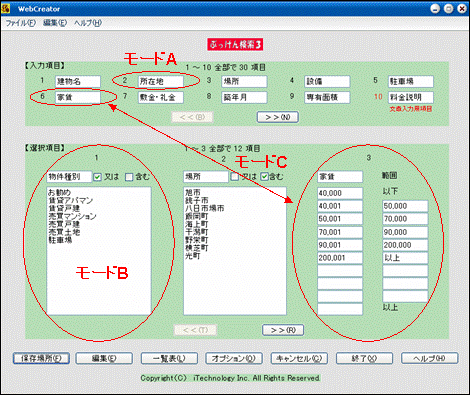 4.【検索条件説明】 以下の検索画面の場合、 物件種別 and 場所 and 家賃 and 間取り and 備考=条件全て一致で検索します。 また初期状態では選択内容は全て空欄となります。これは全項目全ての条件で選択していることを意味します。外枠のレイアウトデザインと文字の色大きさも自由に編集してください。 ------------------ index.htmlの検索窓作成例 ------------------------- ● 標準検索 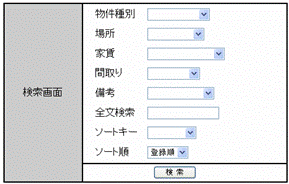 ● 任意文字入力検索  注1) 連続単語検索する場合には、文字間に1文字分スペース挿入が必要です。 検索は全ての登録文字に対して行います。 上記の場合は「2DK+アパート+学生向け」の条件で検索します。 ● 選択検索 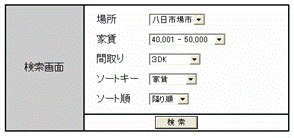 注2)検索用要素例、各要素の配置は縦横自由です。 注3)要素の最小単位は「名前とボタン」、或は「名前と入力枠」です。 全て入力後に【一覧表】を押し、次の検索結果画面作成へ進みます。 |
|||||||||||||||||||||||||||||||||||
| ● 検索結果画面作成 (一覧表) | 戻る | ||||||||||||||||||||||||||||||||||
| この画面は検索した結果のリスト一覧表をどのように表示させるかを決めます。 V3.00から表内部の色、文字の大きさや見出し画像の位置などデザイン性能の向上を図りました。 また、した一覧表のヘッダー部とフッター部にはユーザが独自のデザインをすることが出来る領域を設けてあります。 1. 一覧表 【一覧表】ボタンを押すと、以下の画面が開きます。 この画面で全ての設定を行うことが出来ます。 各設定の途中でも右下にある「プレビュー」ボタンを押すと、一覧表のイメージ画像で確認することができます。 2.【一覧表セル設定】 以下の画面のチェックボックスにチェックを入れ、希望する条件設定をしてください。 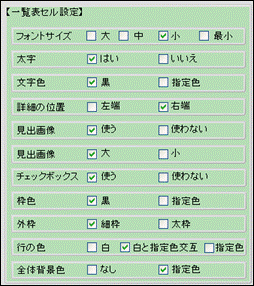 3.【指定色】 (指定色)を選択した場合は、以下のメニューから希望の色を選択します。 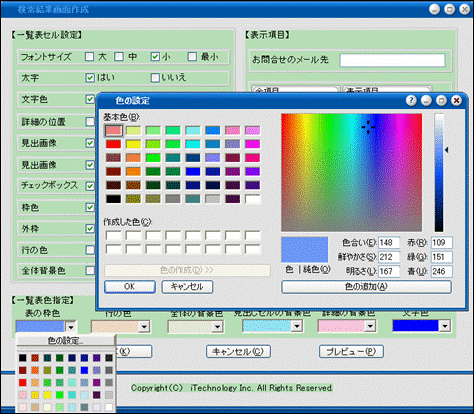 4.【表示項目設定】 お問合せのメール先: お客様からの”お問合せ”に使用する貴社のメールアドレスをボックス内に入れてください。お問合せメールに関しては以下の説明をご覧ください。 5.【表示項目の設定】 一覧表の見出し項目を選択します。 左枠内(全項目)から表示する項目を選び、【 >> 】ボタンで右枠へ移動します。 右枠(表示項目)の上から順に、一覧表の左から表示していきます。  ボタンで項目の順番の入替えが出来ます。 ボタンで項目の順番の入替えが出来ます。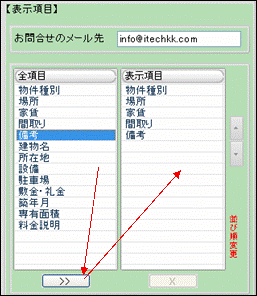 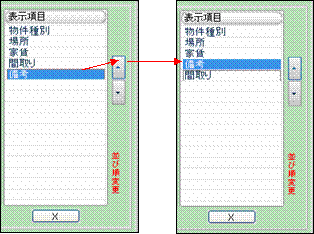 6.【プレビュー】 【プレビュー】タンで完成画像を確認してください。 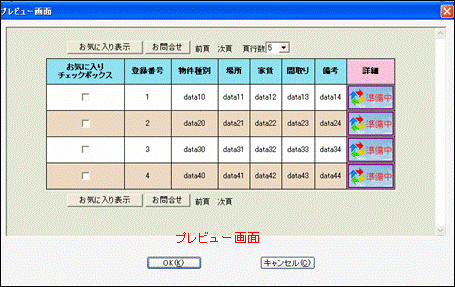 実際の一覧表例 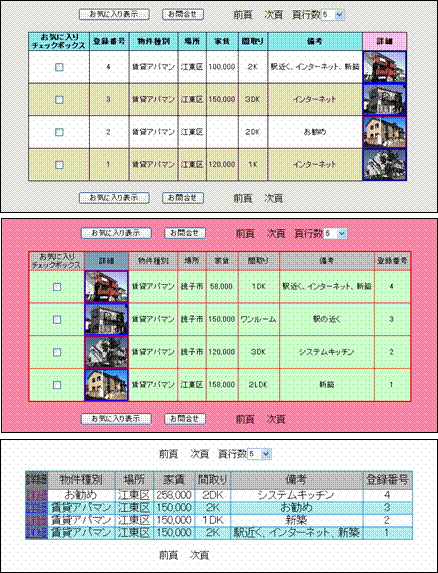 7. 【完成】 これでよければ【OK】ボタンで終了します。 さらに「検索結果画面作成」画面左下の【OK】ボタンを押します。 次の画面が開きますので、【OK】ボタンを押すと前の画面へ戻ります。 |
|||||||||||||||||||||||||||||||||||
| ● テンプレート作成場所 | 戻る | ||||||||||||||||||||||||||||||||||
| 画面の【保存場所】ボタンを押します。「ホルダー名」と「場所」を聞いてきます。そのままでよければ【「OK】ボタンを押してください。「フォルダーを上書きしていいいですか?」で【OK】ボタンを押してください。 初期値はC:\WebProject となっていますが任意に変更可能です。 以上で ぶっけん検索がファイルを作成しました。 次のステップでは、自動作成したhtmlファイルをカスタマイズする方法について説明します。 |
|||||||||||||||||||||||||||||||||||
| ■ 上級編---要素の貼り付け (自動作成した、htmlファイルのカスタマイズ方法) | 戻る | ||||||||||||||||||||||||||||||||||
| テンプレート作成ホルダー内に「htaccess」と「html」「image」「mailhtml」「pic」「meta_html」の6個のサブホルダーが出来ます。また 以下のファイルが生成されていることを確認してください。 また、ここにindex.htmlと編集用ファイル「WebProject..wcp」も同時に作成されます。 注3)Template作成ホルダー名、ファイル名と夫々の場所関係は変更できません。変更した場合は正しく動作しませんのでご注意ください。 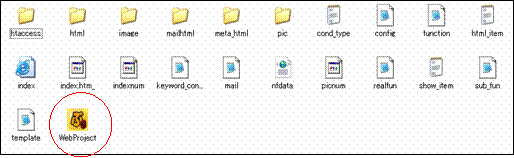 |
|||||||||||||||||||||||||||||||||||
| ● 作業の前の注意 | 戻る | ||||||||||||||||||||||||||||||||||
| ホームページへ要素を貼り付ける前に、次をご確認ください。 1.新規にホームページを作成する場合 新規にホームページを作成する場合は、テンプレート作成ホルダーに自動生成されるindex.html等のhtmlファイルをそのまま使用して下さい。各ファイルには必要なHTMLソースが既に作成されています。 各ファイル内の要素は自由に移動・削除・追加ができます。要素を誤って消した時はテンプレートから貼り付けることも出来ます。 これらのHTMLファイルを使用しない場合は、次の「既存のホームページを利用する場合」に従ってください。 2.既存のホームページを利用する場合 既存のホームページにテンプレートを貼り付ける場合は、テンプレートを貼り付ける前に、次のHTMLソースを手動で編集して、<BODY>・・・</BODY>間】に以下の赤で示すコードを入れてください。テンプレートで貼り付ける各要素はこのコードの間に入れてください。自動生成されるhtmlにも同様のコードが自動生成されています。ここからコピー&ペーストで貼り付けてもOKです。 <BODY> <FORM action="function.php" method="GET" enctype="multipart/form-data"> ............................................................................................................................... .....................................ここにぶっけん検索のhtmlコード(要素)が入ります..... ............................................................................................................................... </FORM> </BODY> |
|||||||||||||||||||||||||||||||||||
| ● htmlファイルの種類 | 戻る | ||||||||||||||||||||||||||||||||||
htmlホルダーにはTemplateを含め11個のファイルが自動生成されます。
1. マスターテンプレー画面(Template.html) 次に示すテンプレートに必要とする要素(最小単位の貼り付け部品)がすべてあります。この要素をそれぞれのページへコピーをします。 通常は各登録・修正、詳細画面は自動作成されるので、そのまま使用できますが、後から任意に追加変更したい場合にマスターテンプレートをご使用ください。 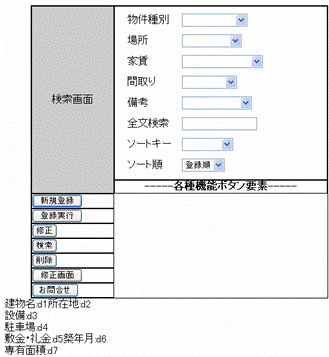 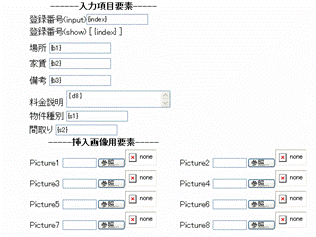 2. 新規登録画面(nfreg.html) ここには新規登録用のnfreg.htmlのファイルがあります。自動作成されたそれぞれの画面は既にテンプレート本体から各要素が貼り付けられています。そのまま使用できますが、不要な要素を削除してご記入や無駄のない内容に変更してください。 特に選択項目で検索用に使う要素は不要なものもあります。 物件登録用画像は全部で8枚まで登録でき、使用しない場合も、そのまま残してご使用ください。 レイアウト「上下左右」は4種類のレイアウトを選べることを意味します。レイアウト「上」には好きな画像位置を作成できます。「上」は便宜上の名前です。 登録時にこのなかから任意の画像レイアウトを選び、目的にあった表示に変えられます。 詳細表示画面毎に、レイアウトデザインを後から変更できますので、目的に合わせてご使用ください。 また、「Picture1」→「外観図」のように変更できます。自動作成時の画面では【写真1】のように変更してあります。また、【説明文】は写真の説明を記入できます。不要時にはこの項目を削除できます。これらは写真にタイトルを付けたい時に有効です。 【ソートキー】 ソートする順番を決めるキーワードです。 ソートキーは標準は登録番号で機能しますが、モードCで入力項目6と選択項目3の組み合わせ時(例えば家賃など)にだけソートキーを追加できます。これ以外の組み合わせは出来ません。 【ソート順】 ソート順は登録順、降り順(数字の大きい値から小さい値へ)と昇り順(数字の小さい値から大きい値へ)の3種類を選択できます。 【地図用URL】 この欄には任意のURLを記入してください。 例)http://www.itechkk.com/ Google Mapのようなアドレスや、地図以外のサーバ内画像ファイルのURLなども記入できます。 「地図URL」の名称は任意に変更することができす。また、詳細画面上には  のアイコンが出来ます。これをクリックすると、指定したURLへジャンプします。「地図」のアイコンを変更する場合には、./image/map.gif を任意のgifファイルに変更してください。但し、ファイル名の変更は出来ません。 のアイコンが出来ます。これをクリックすると、指定したURLへジャンプします。「地図」のアイコンを変更する場合には、./image/map.gif を任意のgifファイルに変更してください。但し、ファイル名の変更は出来ません。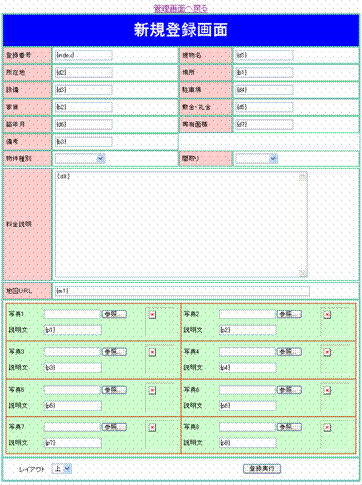 注) 初期値を編集して、項目の追加・削除をした場合には、以下のように未登録項目が自動作成されるので、削除してください。修正画面、詳細画面も同様に削除してください。また、そのまま残しても機能には関係ありません。 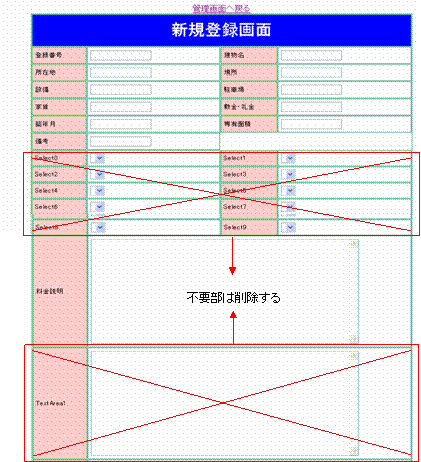 3. 修正・削除画面(nfchange.html) ここには修正・削除用のnfchange.htmlのファイルがあります。自動作成されたそれぞれの画面はそのまま使用できますが、不要な要素を削除してご記入や無駄のない内容に変更してください。 「修正」と「削除」ボタン以外は新規登録画面と同じです。 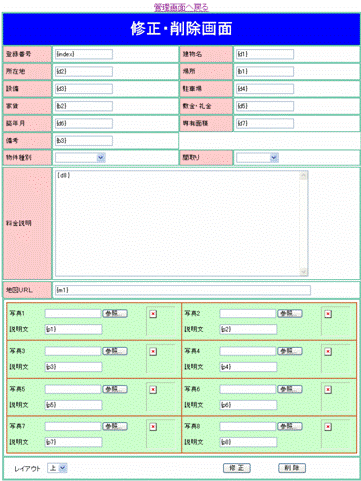 4. 詳細表示画面(nfshow_top.html,nfshow_bottom.html,nfshow_left.html,nfshow_right.html) この画面はnfshow_top.htmlです。検索結果としてホームページにそのまま表示されます。レイアウト、色、表示枠サイズ等のデザインを考えて作成します。ここで作成した画面をそのまま表示します。 画像は最大8枚表示できますが、不要な場合は任意の枚数を貼り付けてください。また画像のサイズや位置も自由に変更可能ですので、任意に変更して使用してください。 HPで最終表示すると、画面上に  のボタンを表示します。以下の画面で{return_search}、{return_result}に相当します。 のボタンを表示します。以下の画面で{return_search}、{return_result}に相当します。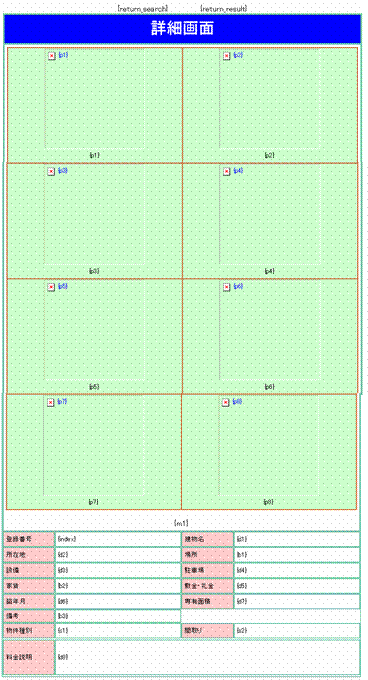 詳細表示画面用に4枚のnfshow_top.html, nfshow_bottom.html, nfshow_left.html, nfshow_right.htmlで示すファイルが4個あります。季節や内容で検索結果の画面を切り替えて表示します。検索結果毎に異なる写真の数やレイアウトなど、画面を変更して表示させることができます。 登録時に  からそれぞれの画面を選択します。 からそれぞれの画面を選択します。【完成例】  5.一覧表 ヘッダー/フッター画面(header.html,footer.html) ヘッダー部、フッター部は任意に編集です。 ここで使用する画像ファイルは「image」ホルダーへ格納してください。 【注意】 public_html/以下に任意ホルダー(testなどの任意のフォルダー名))を作成して、 public_html/test/の中にWebProjectのファイルを格納した場合には、HPビルダーなどで編集したheader.html内の画像はそのままでは表示しません。 画像を表示しない場合は、hmtlコードで画像を読み込む場所がありますので、以下のように修正(青時部のようにフォルダー名を挿入)してください。これはa_btn001.gifをヘッダー部に表示させる場合を示しています。 <IMG src="../image/a_btn001.gif" width="16" height="16" border="0"><BR> ↓ <IMG src="../test/image/a_btn001.gif" width="16" height="16" border="0"><BR> ヘッダー部に下に {return} コードがありますが、削除しないでください。 これは最終的には【検索へ戻る】のボタンとなります。位置は左右へ移動できます。  ヘッダーとフッターを初期値の状態で表示させると、以下のように表示します。 一覧表表示例 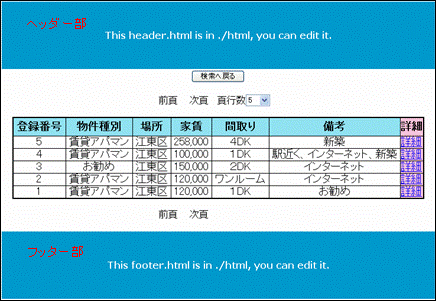 6. 問合せフォーム画面(toiawaseform.html) 問合せフォームには、「お問合せメール入力フォーム編集用画面」と「お問合せメール確認用編集画面」があります。 どちらもソースコードを公開していますので、ご自由に編集してください。 そのままでも十分使用できます。 編集された場合のサポートはございません。 また、結果に対しては自己責任でお願いいたします。 また、お問合せフォームには、お気に入りチェックでチェックした物件番号が自動で入ります。 *部は入力必須事項で、入力しないと先へ移動しません。必要ない場合は、htmlソースを変更してください。 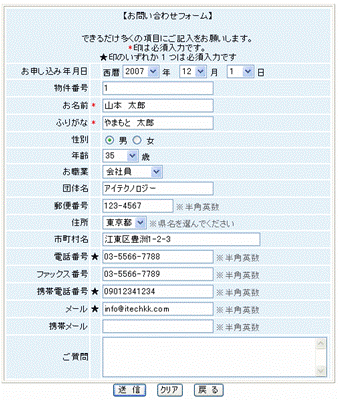 7.送信内容の確認画面(mail_result.html) 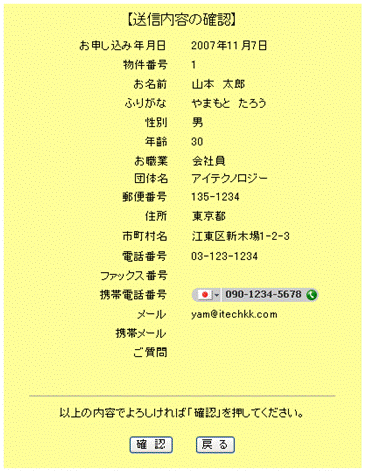 |
|||||||||||||||||||||||||||||||||||
| 8. 静的画面用インデックスホルダー(meta_html) | |||||||||||||||||||||||||||||||||||
| ぶっけん検索3では、詳細画面は動的画面として作成しますが、SEO対策として自動で静的画面を生成します。この静的画面は「登録番号.html」という名前で、../meta_htmlホルダー内に格納されます。また、以下の赤字部分は編集可能です。 編集は各物件登録前に管理画面の「Keywords Description」から修正をします。枠内に記述してください。 各詳細画面のファイル名は「登録番号.html」となります。手動で編集することも可能です。但し、各項目や画像等はPHPソフトとリンクしているので、直接編集することは出来ません。 「修正」ボタンを押すと各入力画面が出ますので、任意の文字を入力します。 なお、Keywords部は入力項目の内容で自動作成しますので、何も書かなくても問題はありません。 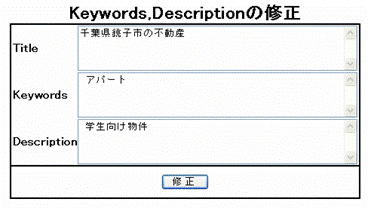 なお、Keywords部分は自動で単語を収集しますが、それ以外の文字を任意に追加することが出来ます。 【静的詳細画面】 <title>千葉県銚子市の不動産</title> <META http-equiv="Content-Type" content="text/html; charset=Shift_JIS"> <meta name="description" content="学生向け物件"> <meta name="keywords" content="アパート,旭アパート,千葉県,旭市,なし,あり,200,000,1ヶ月・1ヶ月,中古,66㎡,なし"> |
|||||||||||||||||||||||||||||||||||
| 9. 管理用画面TOP htaccessのホルダー内にadmin_itech.htmlがあります。このファイルは管理者画面の表紙となります。管理画面として、このままご使用できますので、背景の色やレイアウトを変更してください。 ホームページ完成後にこのURLへアクセスすると現れます。 セキュリティの為、ホルダー名称を変えるか 、IDとパスワードによるアクセス制限の使用をお勧めします。 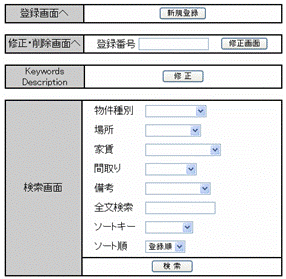 【使用方法】 「新規登録」・・・ このボタンを押すとnfreg.htmlへ飛びます。ここから登録番号(必須)必要な 情報を記入して最後に「登録」ボタンを押して終了します。 登録番号は英数等をご使用ください。 「修正画面」・・・ 修正・変更をしたい物件の登録番号を入力して、「修正画面」ボタンを押すと nfchange.htmlへ飛びます。ここから修正・変更を行い、最後に「修正」或は 「削除」のボタンを押して終了します。 「検索」・・・・・・ 登録・修正を行う前に、管理者が現在の登録内容と登録番号を確認する為 に使用します。 【IDとパスワードによるアクセス制限】 htaccess機能をサポートしているサーバに限ります。 今ご使用のサーバ(レンタルサーバ等)の仕様をご確認ください。 別の方法としてパスワードリンクを使用する方法があります。管理画面へリンクする前に、パスワード入力画面が出て確認します。詳細はWeb等で検索してください。 (参考:ホームページビルダーV9以降には簡単にパスワードリンクを作成できるツールがあります。) |
|||||||||||||||||||||||||||||||||||
| 10. index.html画面 あなたのホームページのTOP画面で、ここにTemplateから次の要素を貼り付けます。貼り付ける位置、レイアウトは自由です。貼り付ける要素は自動生成されるindex.htmlを参照してください。ここに貼り付けられる要素は、Templateにある「検索用選択項目要素」と各種ボタン機能要素の  です。但し、の要素は除きます。 です。但し、の要素は除きます。 【完成例 1】 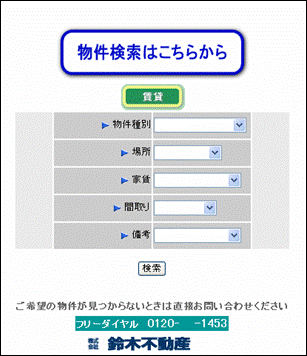 上図のように、初期状態では選択内容は全て空欄となります。これは全項目を選択していることを意味します 【完成例 2】 任意文字検索だけの場合、検索文字間は1文字スペースで区切ります。 |
|||||||||||||||||||||||||||||||||||
| ■ テンプレートの編集 (以前作成したぶっけん検索ファイルを編集できます。) | 戻る | ||||||||||||||||||||||||||||||||||
| 以前作成したテンプレートを編集する場合は、以下の「テンプレート編集」ボタンを押して旧ファイルを読み込みます。 旧ファイルのあるホルダーから、XXX.wcpで表示しているファイル(ここではWebProject.wcp)を読み込みます。 旧テンプレートの内容が反映されますので、必要に応じて編集してください。 その後は、新規にテンプレートを作成する手順で終了します。そのまま終了するとファイルが上書きされますので、旧ファイル読み込み後に、テンプレート作成場所を変更してください。 |
戻る |
||||||||||||||||||||||||||||||||||
| ■ ライセンスキー購入 | 戻る | ||||||||||||||||||||||||||||||||||
| ライセンスキーを購入すると機能制限が解除されます。ライセンスキーを購入したPCでの使用が可能となります。 ソフト起動後の画面の「ライセンスキー購入」を押します。次の画面から、「ライセンスキー購入」を再度選択して、「OK」を押します。このライセンスキーは別PCでは使用できませんのでご注意ください。 また、SSL通信でライセンスキー購入申し込みをご希望の方は、こちらを先にお読みください。 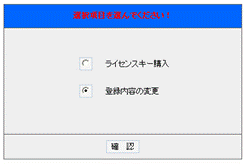 この画面から必要事項を記入の上、「OK」を押してください。 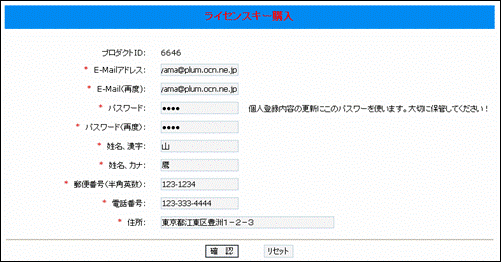 これで完了です。弊社から送りますメールにて送金先銀行口座をご連絡いたします。入金確認後に登録時のメールアドレスに「ライセンスキー」を添付にてお送りいたします。 送金時の注意事項をよく読んでご送金願います。 なおライセンスキーは「ライセンスキー購入」のお申し込み時のPC用専用です。他のPCでは使用できません。ご注意願います。 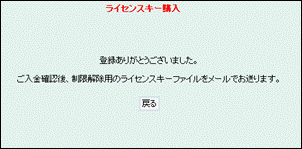 |
|||||||||||||||||||||||||||||||||||
| ■ ユーザ登録変更 | 戻る | ||||||||||||||||||||||||||||||||||
| ライセンスキー購入時のユーザ登録内容を変更する場合は、TOPの画面から「ライセンスキー購入」ボタンを押して、以下の登録内容の変更を行います。 既にライセンスキーでログインしている場合は,ライセンスキーを別の場所へ移動してから、ぶっけん検索を起動して、以下のTOP画面から「ライセンスキー購入」ボタンを押して、変更手続をしてください。 |
|||||||||||||||||||||||||||||||||||
| ■ 動作環境 | 戻る | ||||||||||||||||||||||||||||||||||
| 本ソフトは以下の仕様を満足するPCとサーバ環境が必要です。 ● PC プログラム使用領域 約500KB OS:Windows /2000/XP/Vista PenIII400Mhz以上、Memory 128MB 以上、 ホームページ作成ツール インターネット接続環境 ● サーバ Unix/FeeBSD系/Linux、Windows2000Server PHP バージョン4.3.0以降(PHP5対応) Apache/Apache2 , バージョン1.3.23以降 ● 推奨のレンタルサーバ 月1,000円で、今のISPはそのままにサーバ開設できます。 独自ドメイン取得可能  |
|||||||||||||||||||||||||||||||||||
| ■ 属性(パーミッション)変更 | 戻る | ||||||||||||||||||||||||||||||||||
| 属性(パーミッション)とはファイルやホルダーに「読む」「書く」「実行」の権限と、「オーナー」「グループ」「その他」の所有権を定義したものです。他の人には書き込み禁止や見せたくないファイルなどに個別にこの属性を決めることが出来ます。ここではFFFTP(FTP通信フリーソフト)を使用した場合の変更方法を示します。 ファイルをホストへ転送した後に、ホスト側のホルダーを見る。 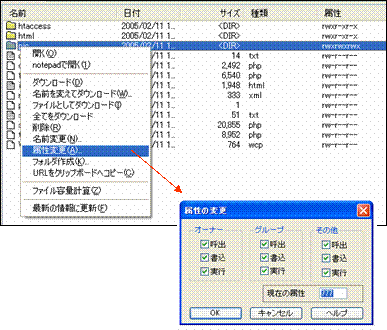 |
|||||||||||||||||||||||||||||||||||
| ■ バックアップ | |||||||||||||||||||||||||||||||||||
| 登録済みの情報をバックアップする場合、以下のホルダーとファイルを保存してください。バックアップしたデータを元に戻す場合は、保存したホルダーとファイルをそのまま入替えます。 バックアップしたデータを戻す場合、入力項目と選択項目はバックアップ前と同じにしてください。 但し、新規に追加した項目番号は問題ありません。(例: 前回の入力項目数10で、今回11番目を新規追加した場合はOKです。 前回の入力項目数10で、今回10番目の項目を変更した場合、不可です。) 【バックアップするホルダー・ファイル】 ●pic ホルダー ●meta_htmlホルダー ●picnum ●nfdata.xml ●indexnum ●keyword_config.php ●WebProject.wcp |
|||||||||||||||||||||||||||||||||||
| ■ 履歴 | 戻る | ||||||||||||||||||||||||||||||||||
| V4.01 2007/12/1:リリース V4.02 2008/1/14:リリース 選択項目範囲の「数字カンマ」不具合バグ修正 V4.03 2010/8/31:リリース 文字化けお気に入り表示などバグ修正 |
|||||||||||||||||||||||||||||||||||
| ■ ご質問 | 戻る | ||||||||||||||||||||||||||||||||||
ご質問はこちらから ぶっけん検索係り迄 お願いします。 ぶっけん検索係り迄 お願いします。 試用期間中に、基本機能と動作の確認をお願いいたします。 特にライセンスキー購入以前に、サーバで動作することを確認してください。また、ライセンスキー購入後の返金・返品はその性格上できませんのでご注意ください。 |
|||||||||||||||||||||||||||||||||||